
เครื่องมือสร้างวิดีโอ AI MiniMax H3
 เครื่องมือสร้างวิดีโอ AI MiniMax H3
MiniMax H3 คืออะไร?
สตูดิโอมัลติโมดัล AI 2K ยุคใหม่สำหรับผู้กำกับ นักการตลาด และครีเอเตอร์
MiniMax H3 คือโมเดล AI สร้างวิดีโอมัลติโมดัลที่ปฏิวัติวงการ ออกแบบมาสำหรับการเล่าเรื่องด้วยภาพความละเอียดสูง 2K ไม่ว่าจะเริ่มจากไอเดียข้อความ ควบคุมการเคลื่อนกล้องระหว่างคีย์เฟรม หรือรวมไฟล์อ้างอิงภาพ วิดีโอ และเสียง MiniMax H3 ช่วยให้คุณสร้างเนรมิตวิสัยทัศน์ระดับภาพยนตร์บน Bananai ได้อย่างง่ายดาย
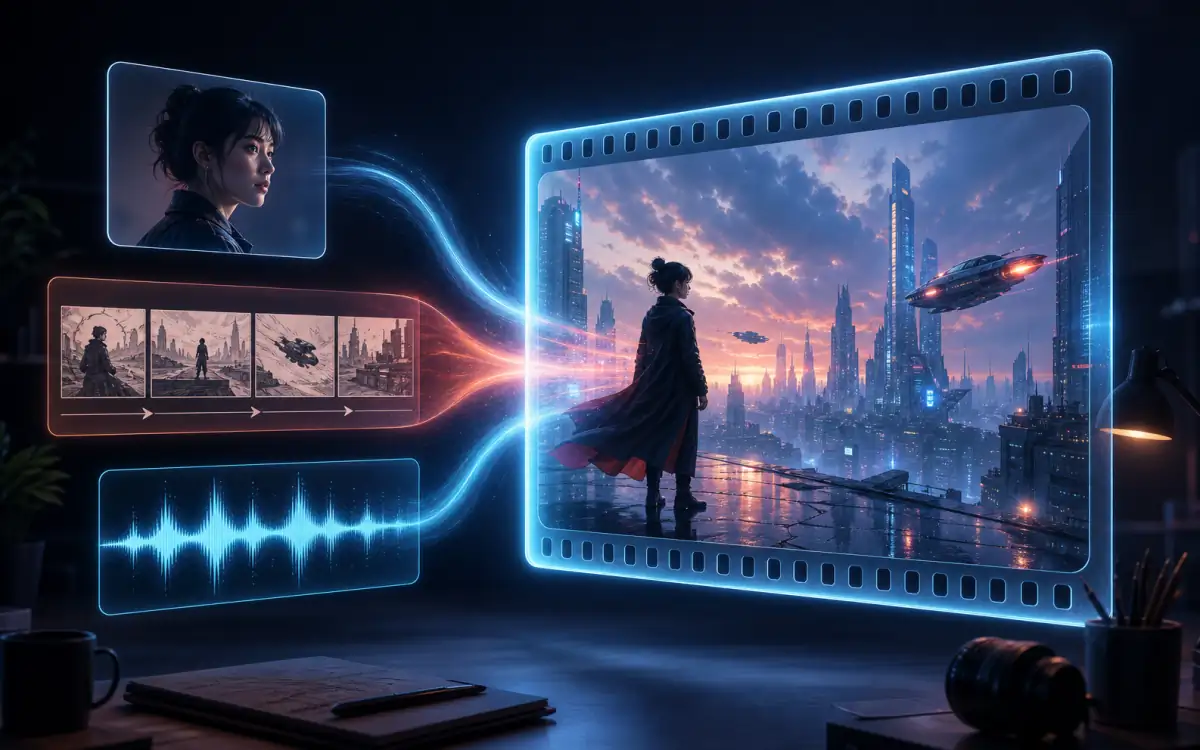
3 วิธีทรงพลังที่ MiniMax H3 กำกับการถ่ายทำของคุณ
MiniMax H3 ให้การควบคุมระดับผู้กำกับมืออาชีพแก่คุณ ด้วยการผสานไฟล์อ้างอิงภาพ การแทรกเฟรม และเสียงตรงตามต้นฉบับ
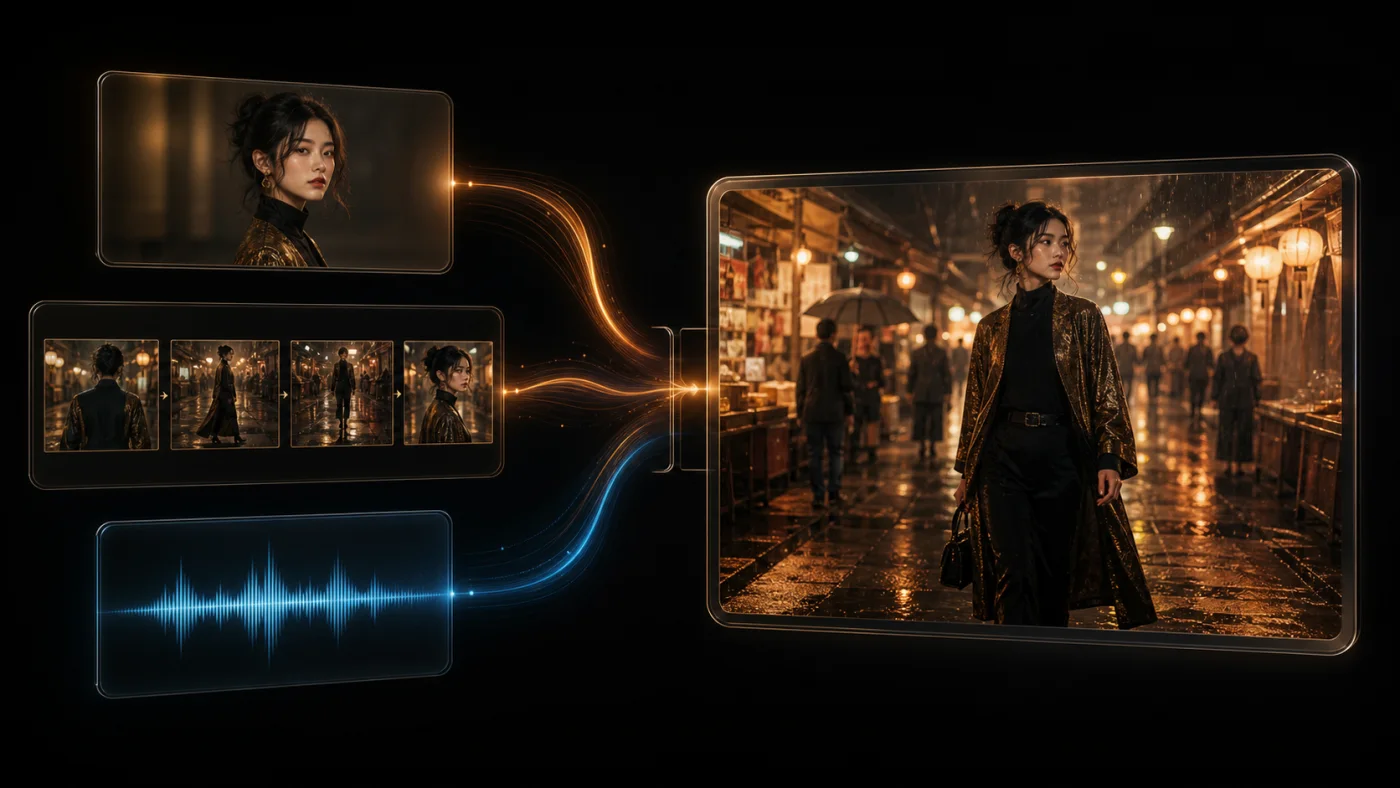
MiniMax H3 จัดการไฟล์อ้างอิงมัลติโมดัลที่ซับซ้อนได้อย่างลงตัว
รวมภาพอ้างอิงสูงสุด 9 ภาพ คลิปวิดีโอ 3 คลิป และไฟล์เสียง 3 ไฟล์ในพรอมต์เดียว ระบุไฟล์ในคำบรรยายเพื่อปรับรูปลักษณ์ จังหวะการเคลื่อนไหว และเสียงให้ตรงกันอย่างแม่นยำ
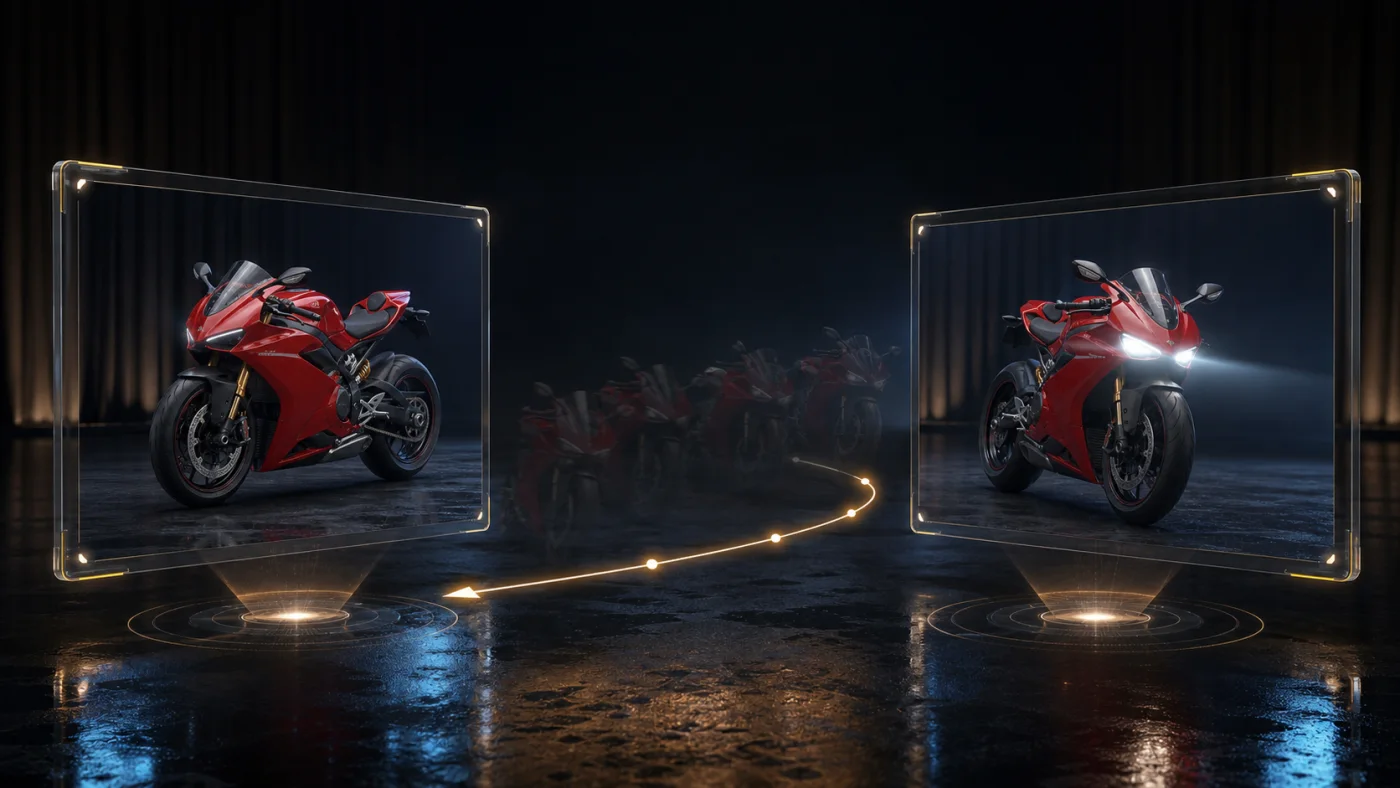
กำกับการเคลื่อนกล้องและมุมมองด้วยเฟรมเริ่มต้นและสิ้นสุด
กำหนดคีย์เฟรมเริ่มต้น อธิบายการเคลื่อนไหวของวัตถุและกล้อง และเพิ่มเฟรมสิ้นสุดเพื่อให้การเปลี่ยนฉากราบรื่นโดยไม่สูญเสียรายละเอียดตัวละคร
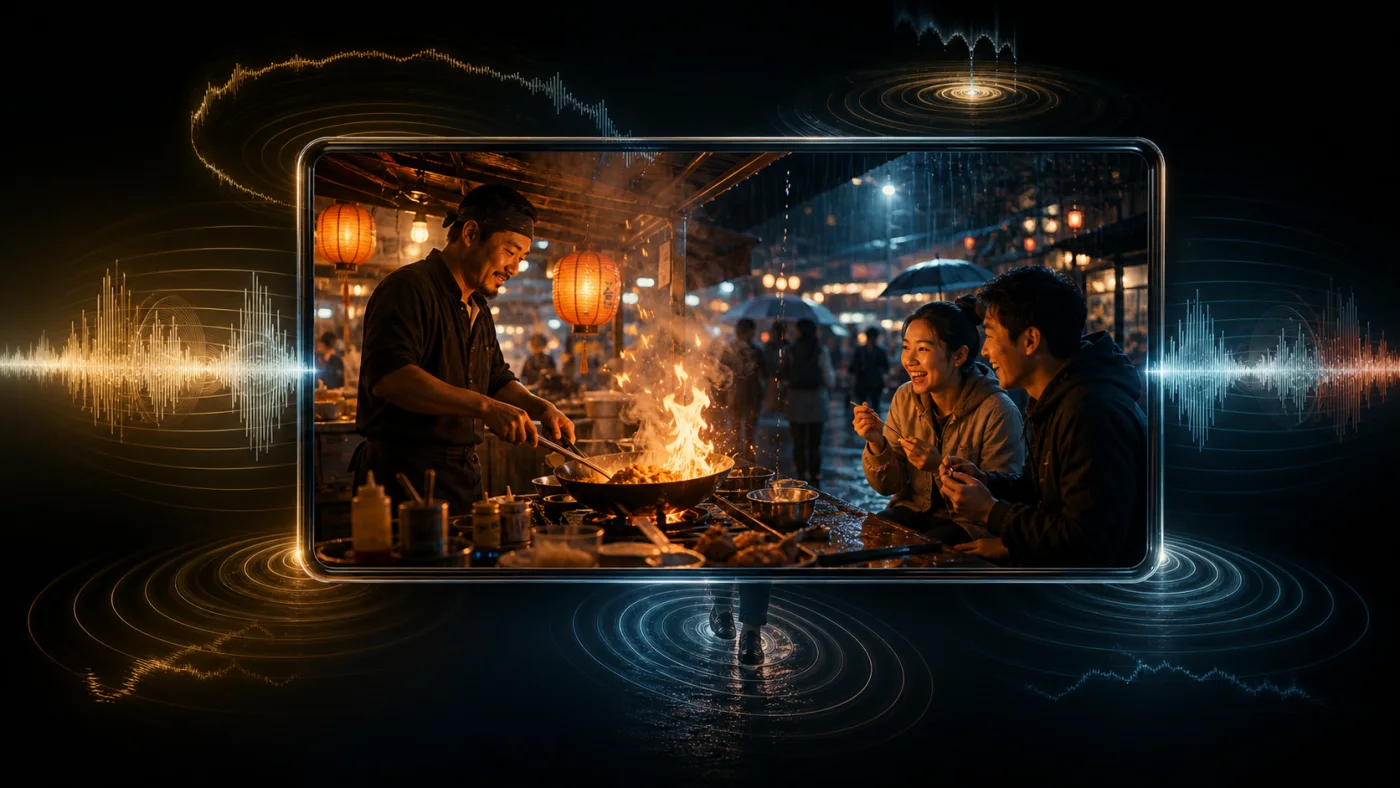
สร้างวิดีโอ 2K พร้อมเสียงที่ซิงค์กันในเวลาเดียวกัน
เติมชีวิตชีวาให้ฉากด้วยบทสนทนา เสียงเอฟเฟกต์รอบทิศทาง และดนตรี MiniMax H3 ซิงค์การเคลื่อนไหวของภาพเข้ากับเสียงอ้างอิงเพื่อประสบการณ์ระดับภาพยนตร์
เลือกเวิร์กโฟลว์ MiniMax H3 ที่เหมาะกับโปรเจกต์ของคุณ
3 เวิร์กโฟลว์เฉพาะทางที่ออกแบบมาเพื่อตอบโจทย์งานสร้างสรรค์ภาพทุกรูปแบบ ตั้งแต่ไอเดียแรกเริ่มไปจนถึงโฆษณาแบรนด์
สตูดิโอข้อความเป็นวิดีโอ
สร้างฉากภาพยนตร์ 2K ได้โดยตรงจากคำบรรยาย ควบคุมวัตถุ ฉาก การเคลื่อนกล้อง อารมณ์แสง และอัตราส่วนภาพ (21:9, 16:9, 4:3, 1:1, 3:4, 9:16) ได้อย่างอิสระ
เหมาะสำหรับการค้นหาไอเดีย ฉากเปิดเรื่อง คลิปสั้นโซเชียลมีเดีย และสตอรี่บอร์ด
สตูดิโอรูปภาพเป็นวิดีโอ
เปลี่ยนภาพนิ่ง ภาพวาด หรือรูปสินค้าให้เป็นวิดีโอที่มีการเคลื่อนไหว รูปภาพที่อัปโหลดจะทำหน้าที่เป็นเฟรมเริ่มต้น โดยมีพรอมต์ช่วยนำทางการเคลื่อนไหว
เหมาะสำหรับวิดีโอสินค้า ภาพพอร์เทรตที่มีการเคลื่อนไหว และการเปลี่ยนคีย์เฟรมที่ราบรื่น
สตูดิโออ้างอิงหลายรายการ
ถ่ายทอดรูปลักษณ์ตัวละคร สไตล์เสื้อผ้า การเคลื่อนกล้อง หรือจังหวะเสียงข้ามหลายไฟล์โดยไม่จำกัดอยู่แค่ภาพนิ่งภาพเดียว
เหมาะสำหรับการรักษาความต่อเนื่องของตัวละคร ความสอดคล้องของแบรนด์ และคลิปวิดีโอที่เล่นตามจังหวะเพลง
วิธีสร้างวิดีโอ AI 2K ด้วย MiniMax H3
สร้างคลิปวิดีโอทรงพลังใน 4 ขั้นตอนง่ายๆ บน Bananai
1. เลือกเวิร์กโฟลว์ MiniMax H3
เลือก ข้อความเป็นวิดีโอ สำหรับฉากใหม่, รูปภาพเป็นวิดีโอ สำหรับภาพเคลื่อนไหวจากคีย์เฟรม, หรือ อ้างอิงหลายรายการ สำหรับซิงค์สไตล์และเสียง
2. อัปโหลดไฟล์อ้างอิง (ตัวเลือก)
อัปโหลดเฟรมเริ่มต้น/สิ้นสุด หรือไฟล์เสียงอ้างอิงเพื่อกำหนดความต่อเนื่องของภาพและจังหวะ
3. เขียนพรอมต์การทำงานที่ชัดเจน
จัดโครงสร้างรายละเอียดวัตถุ การเคลื่อนไหว และเสียง โดยอ้างอิงไฟล์เป็น Image 1, Video 1 หรือ Audio 1
4. กำหนดเวลาและเรนเดอร์เป็น 2K
เลือกอัตราส่วนภาพและความยาววิดีโอ (4 ถึง 15 วินาที) กดสร้าง และดูตัวอย่างผลลัพธ์ได้ทันที
สเปกและข้อมูลเทคนิคสตูดิโอ MiniMax H3
สำรวจข้อมูลจำเพาะ รูปแบบไฟล์ที่รองรับ และข้อจำกัดความยาววิดีโอของ MiniMax H3
ความละเอียด 2K คมชัดสูง
MiniMax H3 ให้ผลลัพธ์วิดีโอ 2K คมชัดสูงในทุกเวิร์กโฟลว์เพื่อผลงานคุณภาพมืออาชีพ
อัตราส่วนภาพหลากหลาย
รองรับอัตราส่วน 21:9 อัลตราไวด์, 16:9 จอกว้าง, 4:3 คลาสสิก, 1:1 สี่เหลี่ยมจัตุรัส, 3:4 แนวตั้ง และ 9:16 แนวตั้งเต็มจอ
รองรับข้อความยาวสูงสุด
เขียนคำบรรยายรายละเอียดได้สูงสุด 7,000 ตัวอักษร เพื่ออธิบายฉากและการเคลื่อนกล้องที่ซับซ้อน
อัปโหลดภาพอ้างอิงได้สูงสุด 9 ภาพ
ในโหมดอ้างอิงหลายรายการ สามารถอัปโหลดได้สูงสุด 9 ภาพเพื่อกำหนดใบหน้า เสื้อผ้า และโทนสีแยกกัน
อัปโหลดวิดีโออ้างอิงได้สูงสุด 3 คลิป
ใส่คลิปวิดีโออ้างอิงได้สูงสุด 3 คลิป (คลิปละ 2-15 วินาที รวมไม่เกิน 15 วินาที) เพื่อกำหนดจังหวะการเคลื่อนไหว
อัปโหลดไฟล์เสียงอ้างอิงได้สูงสุด 3 ไฟล์
เพิ่มไฟล์เสียงได้สูงสุด 3 ไฟล์ (ไฟล์ละ 2-15 วินาที รวมไม่เกิน 15 วินาที) เพื่อซิงค์เสียงบรรยากาศ ดนตรี หรือบทสนทนา
วิธีเขียนพรอมต์ให้ได้ผลลัพธ์ดีที่สุดกับ MiniMax H3
สร้างคำบรรยายที่มีโครงสร้างชัดเจนเพื่อให้ได้การเคลื่อนไหวและมิติเสียงตรงตามต้องการ
การตั้งค่าวัตถุและฉาก
เริ่มต้นด้วยคำบรรยายวัตถุ สถานที่ ช่วงเวลา และจุดสนใจทางภาพที่ชัดเจน
ตัวอย่างโครงสร้าง: [รายละเอียดวัตถุ] + [สภาพแวดล้อมและแสง] + [รายละเอียดภาพ].
การเคลื่อนไหวตามลำดับเวลา
อธิบายการเคลื่อนไหวทีละขั้นตอนตั้งแต่ท่าทางเริ่มต้น การกระทำหลัก จนถึงผลลัพธ์ของฉาก
ตัวอย่างโครงสร้าง: [ท่าทางเริ่มต้น] + [ลำดับการกระทำหลัก] + [มุมภาพปิดฉาก].
มุมกล้องและการเคลื่อนกล้อง
ระบุการเคลื่อนกล้องที่ต่อเนื่องเพียงแบบเดียว (เช่น ดอลลี่เข้าไปข้างหน้า หรือแพนกล้อง)
เทคนิคพิเศษ: หลีกเลี่ยงการใช้การเคลื่อนกล้องที่ขัดแย้งกันในคลิปสั้น
กฎการรักษาความต่อเนื่อง
ระบุรายละเอียดที่ต้องคงเดิม (เช่น ใบหน้า โลโก้ รูปทรงสินค้า)
เทคนิคพิเศษ: ใช้คำสั่งที่ชัดเจน เช่น "รักษาใบหน้าตัวละครจาก Image 1 ให้เหมือนเดิมทุกประการ"
ลำดับมิติของเสียง
กำหนดเสียงเอฟเฟกต์หลัก เสียงบรรยากาศพื้นหลัง และดนตรีประกอบ
ตัวอย่างโครงสร้าง: [เสียงเอฟเฟกต์หลัก] + [เสียงบรรยากาศพื้นหลัง] + [แท็กอ้างอิงเสียง].
ความสมดุลของเวลาและจังหวะ
ปรับความซับซ้อนของพรอมต์ให้เหมาะกับความยาววิดีโอ (4-15 วินาที) คลิป 4 วินาทีควรเน้นการกระทำหลักเพียงอย่างเดียว
เทคนิคพิเศษ: แบ่งสตอรี่บอร์ดที่ซับซ้อนออกเป็นหลายคลิปแยกกันเพื่อคุณภาพสูงสุด
พื้นที่ที่ MiniMax H3 ช่วยขับเคลื่อนความสำเร็จ
ค้นพบวิธีที่ผู้กำกับ นักการตลาด และครีเอเตอร์นำ MiniMax H3 ไปปรับใช้
วิดีโอโฆษณาและวิดีโอเสนอสินค้า
สร้างภาพเคลื่อนไหวจากรูปสินค้าโดยคงโลโก้ไว้ และใช้เฟรมสิ้นสุดสำหรับช็อตปิดโฆษณาที่สมบูรณ์แบบ
แคมเปญโซเชียลมีเดีย
สร้างวิดีโอสั้นดึงดูดสายตาในอัตราส่วน 16:9, 1:1 หรือ 9:16 และทดสอบสไตล์ต่างๆ ได้อย่างรวดเร็ว
การเล่าเรื่องด้วยตัวละครที่ต่อเนื่อง
ใช้โหมดอ้างอิงหลายรายการเพื่อรักษาใบหน้าและชุดของตัวละครให้เหมือนเดิมในทุกฉาก
มิวสิควิดีโอและวิดีโอการแสดง
รวมภาพและเสียงอ้างอิงเข้าด้วยกันเพื่อให้การเคลื่อนกล้องตรงกับจังหวะดนตรี
สตอรี่บอร์ดภาพเคลื่อนไหว
เปลี่ยนภาพนิ่งให้เป็นวิดีโอทดสอบการเคลื่อนไหวเพื่อประเมินมุมกล้องก่อนการถ่ายทำจริง
การสร้างโลกและพัฒนาคอนเซปต์
สำรวจฉากโลกอนาคต ยานพาหนะ และเอฟเฟกต์ภาพสำหรับโปรเจกต์ภาพยนตร์และเกม
คำถามที่พบบ่อยเกี่ยวกับ MiniMax H3
คำตอบสำหรับคำถามยอดนิยมเกี่ยวกับฟีเจอร์ ความละเอียด และโหมดการทำงานของ MiniMax H3 บน Bananai
เปลี่ยนพรอมต์ของคุณให้เป็นวิดีโอ AI 2K ด้วย MiniMax H3
เปิดใช้งานสตูดิโอ MiniMax H3 ด้านบน เลือกโหมดที่ต้องการ และสร้างเนรมิตวิสัยทัศน์ของคุณด้วยความละเอียด 2K